Le processus de création d’une intervention nécessite tout d’abord de désigner le ou les équipements concernés par la demande d’intervention.
arcOpole PRO Intervention propose différentes manières pour indiquer le ou les équipements associés à une intervention.
Il est possible de créer une intervention à partir de la fiche d’informations d’un équipement.
|
Action |
Résultat |
|
Clic sur le bouton
|
Accès à la fenêtre de création d’une intervention sur l’équipement
consulté. |

arcOpole PRO Intervention propose un outil de sélection des équipements sur la carte.
|
Action |
Résultat |
|
Clic sur le
bouton
|
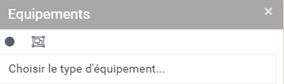
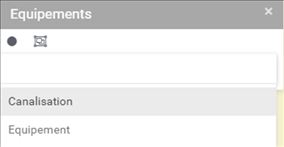
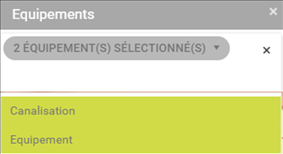
Ouverture de la fenêtre de
sélection. Vous pouvez sélectionner plusieurs
types d’équipements.
|

|
Action |
Résultat |
|
Clic sur le bouton
|
Activation de la sélection par pointé. |
|
Désignation par un clic d’un équipement sur la carte.
|
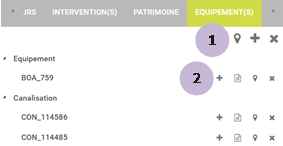
Sélection de l’équipement désigné. La liste du ou des équipements sélectionnés s’affiche dans l’onglet
« EQUIPEMENT(S) » du tableau de bord.
|
|
Clic sur le bouton |
|
|
Clic sur le bouton |
|
|
Clic sur le bouton |
|
|
Clic sur le bouton |
|



|
Action |
Résultat |
|
Clic sur le bouton
|
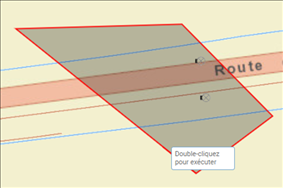
Activation de la sélection par polygone. |
|
Dessine un polygone dans la carte. |
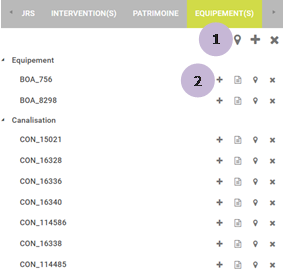
Sélection des équipements. La liste des équipements sélectionnés s’affiche dans l’onglet
« EQUIPEMENT(S) » du tableau de bord.
|
|
Clic sur le bouton |
|
|
Clic sur le bouton |
|
|
Clic sur le bouton |
|
|
Clic sur le bouton |
|

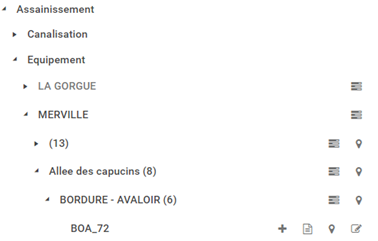
Il est possible de créer une intervention à partir d’un équipement présent dans le tableau de bord du patrimoine en exploitation.
|
Action |
Résultat |
|
Clic sur le bouton |
Création d’une intervention sur l’équipement. |

arcOpole PRO Intervention dispose d’un outil de filtrage sur les équipements.
Celui-ci est utilisé pour désigner les équipements à associés à une intervention de type campagne.
La validation du filtrage entraine l’ouverture de la grille avec la liste des équipements concernés.
La création de l’intervention est déclenchée à partir de la grille.
|
Action |
Résultat |
|
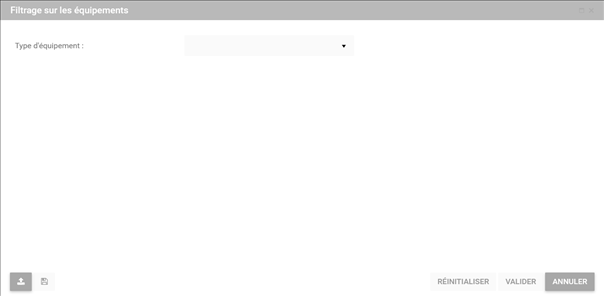
Clic sur le bouton |
Ouverture de la fenêtre de la filtrage. |

|
Action |
Résultat |
|
Clic sur le bouton |
Choix de l’équipement concerné. Accès aux filtres spécifiques à cet équipement. |

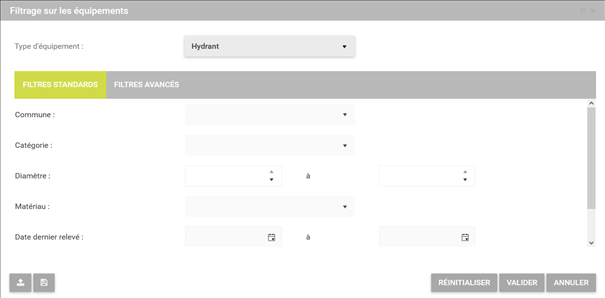
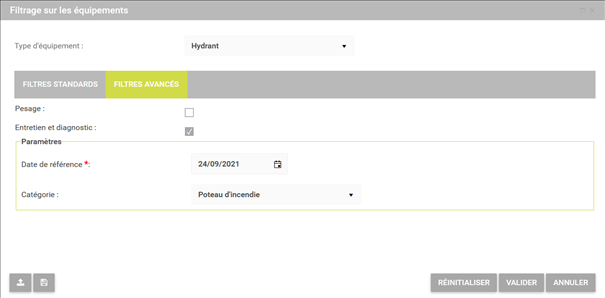
Figure 19 : Filtrage sur les équipements
Par défaut, la fenêtre s’ouvre sur l’onglet « Filtres standard ».
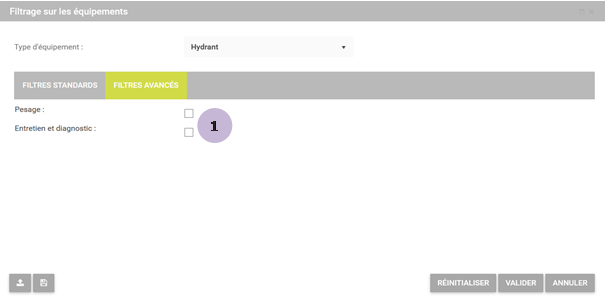
L’onglet « Filtres avancés » est optionnel et propose des filtres prédéfinis correspondant à des requêtes complexes.
|
Action |
Résultat |
|
Clic sur le bouton |
Enregistrement des filtres dans un fichier. Par défaut, le fichier est stocké dans le répertoire
« Téléchargements ». |
|
Clic sur le bouton |
Chargement de filtres existants à partir d’un fichier. |
|
Clic sur le bouton |
Suppression des filtres existants et retour au choix d’un équipement. |
|
Clic sur le bouton |
Application des filtres sur les équipements. Ouverture de la grille contenant les équipements résultat du filtrage
appliqué. |
|
Clic sur le bouton |
Fermeture de la fenêtre de filtrage. |


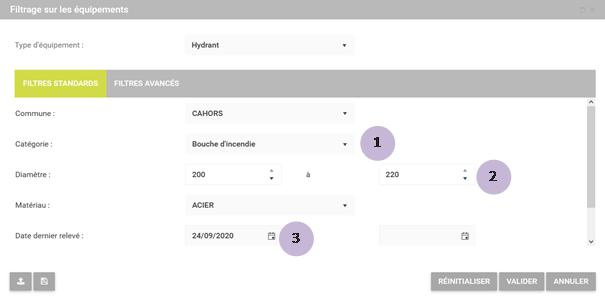
Ce filtre permet de sélectionner des équipements en fonctions des informations associés à l’équipement.
|
|
Saisie des valeurs à partir d’une liste de choix. |
|
|
Saisie directe d’une valeur. |
|
|
Saisie d’une valeur à partir d’un calendrier. |

|
|
Liste des filtres prédéfinis |
|
|
Action |
Résultat |
|
|
Clic la case à cocher |
Accès aux paramètres du filtre
avancé. |
|

 Champ obligatoire.
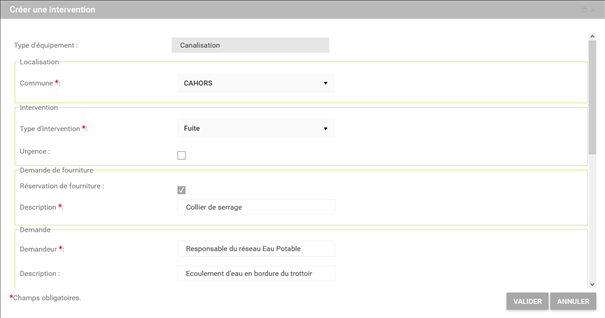
Figure 20 : Création d’une intervention
Champ obligatoire.
|
Action |
Résultat |
|
Clic sur le bouton |
Création de l’intervention. |
|
Clic sur le bouton |
Annulation de la saisie de
l’intervention. |


La saisie des informations associées à une intervention comporte plusieurs rubriques.

Les informations de localisation concernent principalement la commune sur laquelle se trouve le ou les équipements associés à l’intervention.
L’application propose par défaut une commune.
L’utilisateur a néanmoins la possibilité de choisir une autre commune à partir de la liste déroulante proposée.
Cette information est obligatoire.
Cette rubrique peut également contenir le secteur lorsque cette option est activée.

Cette rubrique permet de renseigner le type d’intervention associée à l’équipement ou aux équipements concernés.
L’application propose la liste des interventions possible en fonction du type d’équipement et du nombre d’équipements sélectionnés.
Cette information est obligatoire.
|
Action |
Résultat |
|
Clic sur la case à cocher |
Indique le caractère urgent de l’intervention. |


Cette rubrique est optionnelle.
Elle déclenche une demande de fourniture afin de réaliser l’intervention.
|
Action |
Résultat |
|
Clic sur la case à cocher |
Demande de fourniture (description
obligatoire). |
|
|
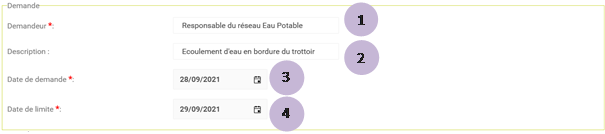
Le demandeur est renseigné automatiquement par l’application. Il s’agit de l’utilisateur connecté. Il est possible de saisir un autre demandeur. Cette information est obligatoire. |
|
|
Description de la demande d’intervention. Ce champ peut être obligatoire. |
|
|
Date de la demande d’intervention. Par défaut, l’application propose la date du jour. Il est possible de changer cette date. |
|
|
Date de limite pour la réalisation de l’intervention. Par défaut, l’application calcule cette date en fonction du délai prévisionnel de traitement de l’intervention. Il est possible de modifier cette date. |


Cette rubrique est optionnelle et dépend de votre organisation.
Il s’agit d’ajouter des informations complémentaires nécessaires au traitement de l’intervention.
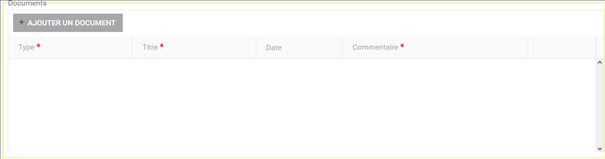
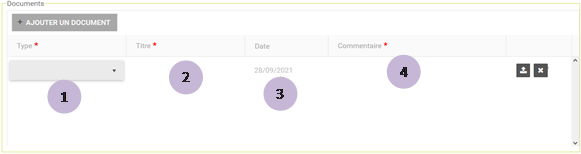
Cette rubrique permet d’ajouter des documents à la demande d’intervention.
|
Action |
Résultat |
|||
|
Clic sur le bouton |
Ajout d’un document par saisie des informations dans le tableau
proposant la liste des documents associés à l’intervention. |
|||
|
|
|
||||
|
|
Type du document à associer à l’intervention. L’application propose une liste de choix prédéfinie. Cette information est obligatoire. |
|||
|
|
Titre du document en saisie libre. Cette information n’est pas obligatoire, elle le devient par paramétrage. |
|||
|
|
Date de l’ajout du document. Par défaut, l’application propose la date du jour. Il n’est pas possible de changer cette date. |
|||
|
|
Commentaire sur le document associé. Cette information n’est pas obligatoire, elle le devient par paramétrage. |
|||
|
Action |
Résultat |
|
||
|
Clic sur le bouton |
Téléchargement du document et enregistrement des informations
associées. |
|
||
|
Clic sur le bouton |
Suppression du document et des informations associées. |
|
||